

用经典布局创建一个带图和文字的介绍区。
适用于凌凌漆 1.3.0 经典组件。可从组件面板的「布局」「基础」或「常规」寻找。
能实现什么
用经典 Flex 容器排列子元素,并设置响应式方向、宽度、对齐和间距。
使用场景
用经典布局创建一个带图和文字的介绍区。
操作步骤
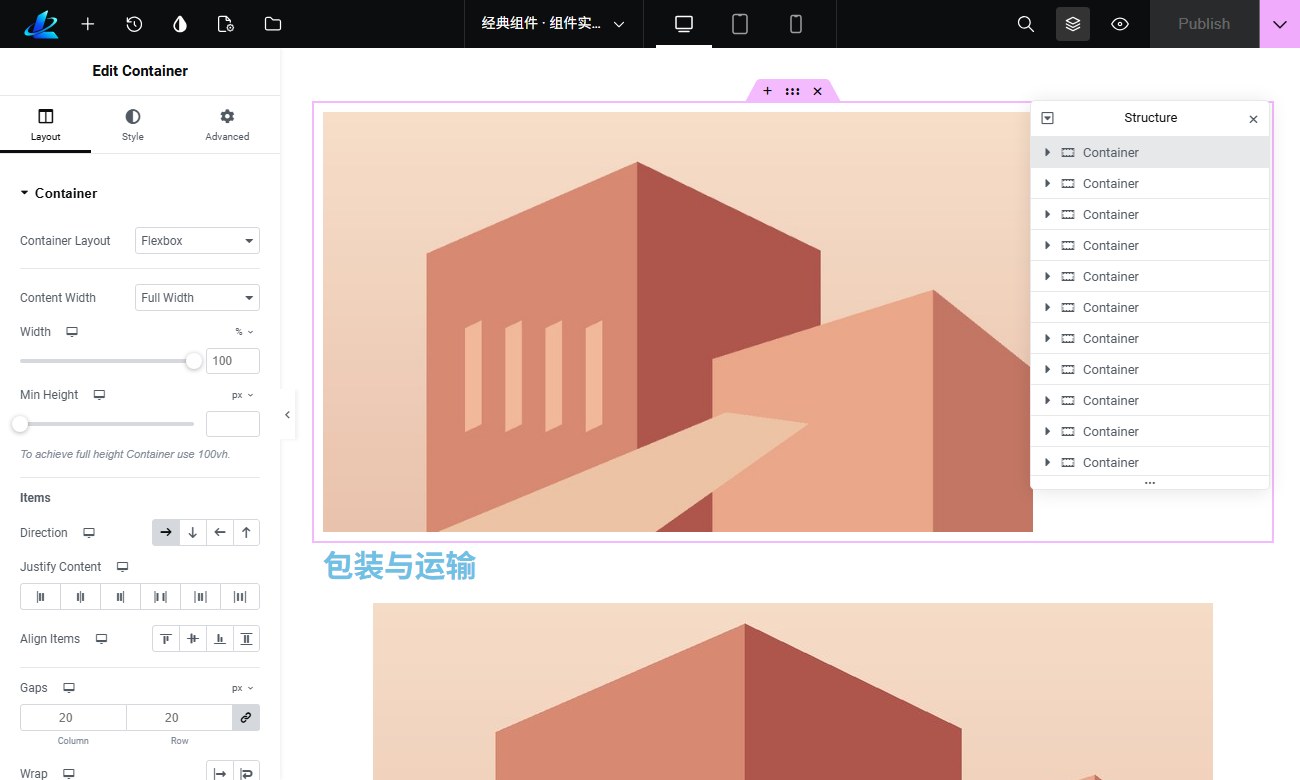
- 在「布局」插入容器,加入图片和文本两个子项。
- 在布局中调整主轴方向、对齐与元素间距。
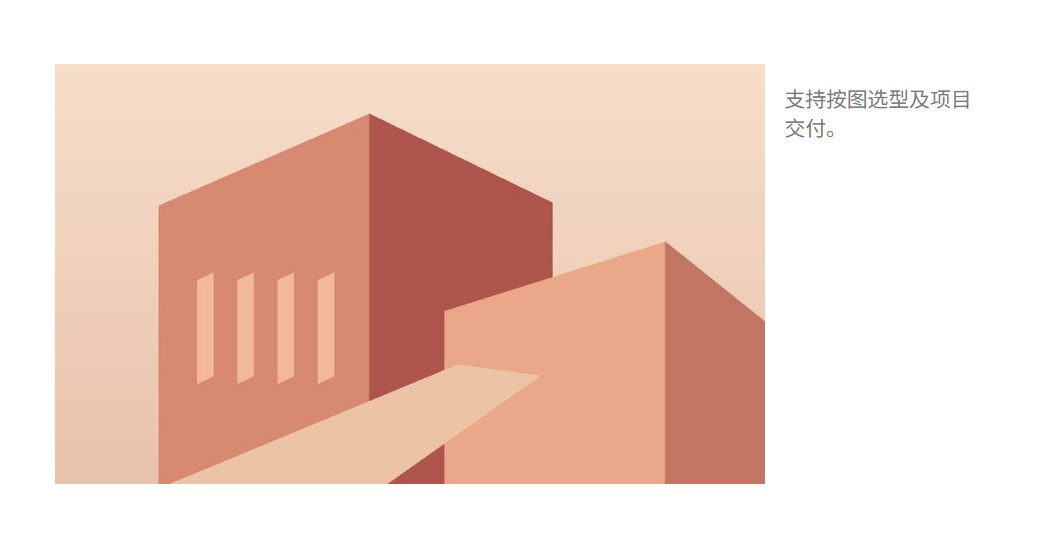
- 桌面设为横向,手机设为纵向,再从页面预览检查。
前台效果
前台检查
如果一列比预期宽,检查子项宽度、伸展设置及父容器间距。
声明:本站所有文章,如无特殊说明或标注,均为本站原创发布。任何个人或组织,在未征得本站同意时,禁止复制、盗用、采集、发布本站内容到任何网站、书籍等各类媒体平台。如若本站内容侵犯了原著者的合法权益,可联系我们进行处理。
